


OpenClaw对接飞书
上文我们已经安装好了小龙虾了,不清楚的可以点去看看:小龙虾安装教程
下面我们直接把小龙虾接入到我们常用的APP里面,毕竟每次都要打开控制台用网页访问非常的不方便
对接流程
1. 飞书对接
1.1 登陆管理后台&创建应用
如果有其他有关企业的问题,随便注册个企业就行,飞书不会验证,没有就不用管了。
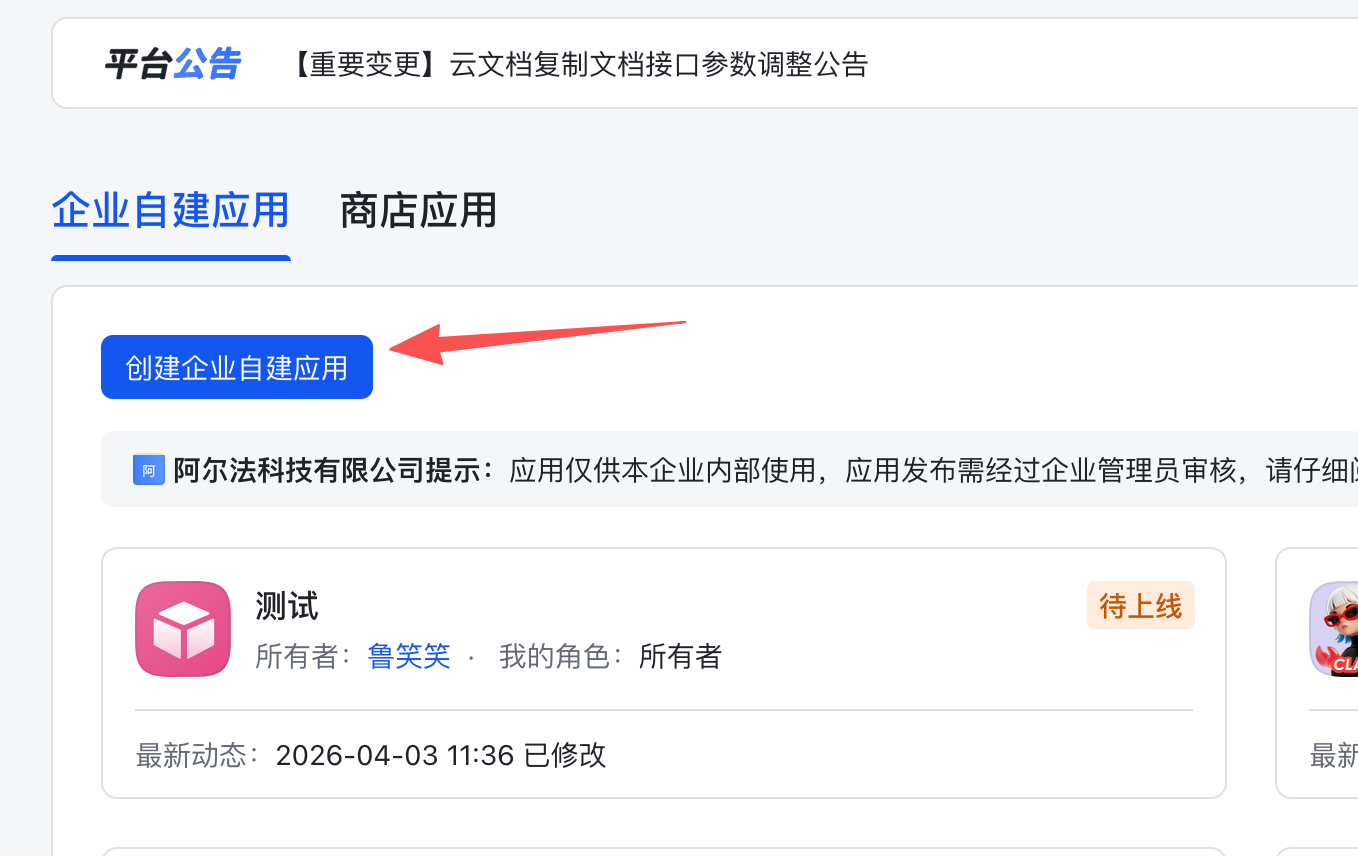
我们直接输入/点击下面的地址https://open.feishu.cn/app?lang=zh-CN
点击创建企业应用-然后填写应用信息,我这边填的测试
1.2 添加应用机器人
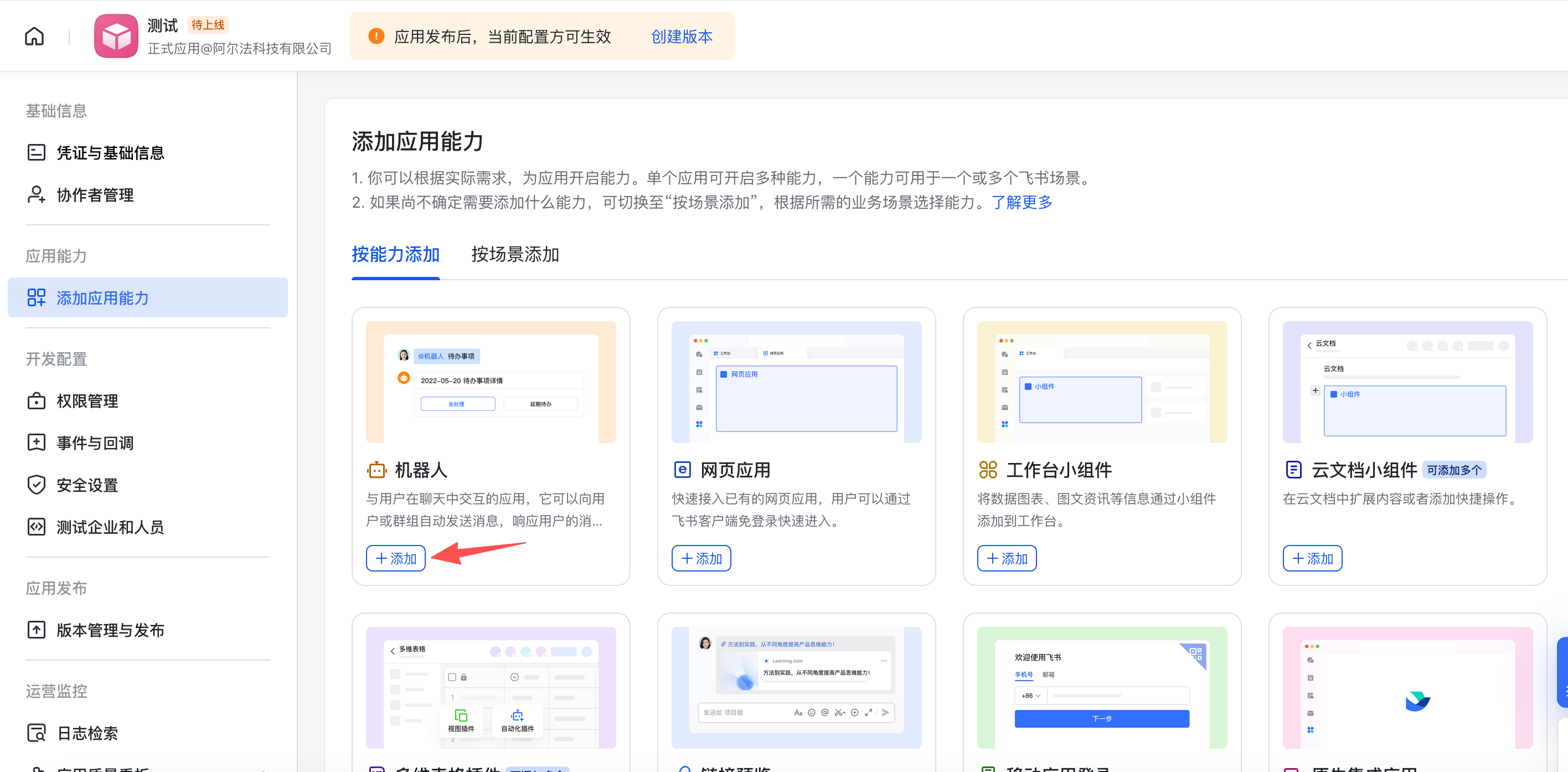
添加应用能力-机器人
1.3 事件与回调
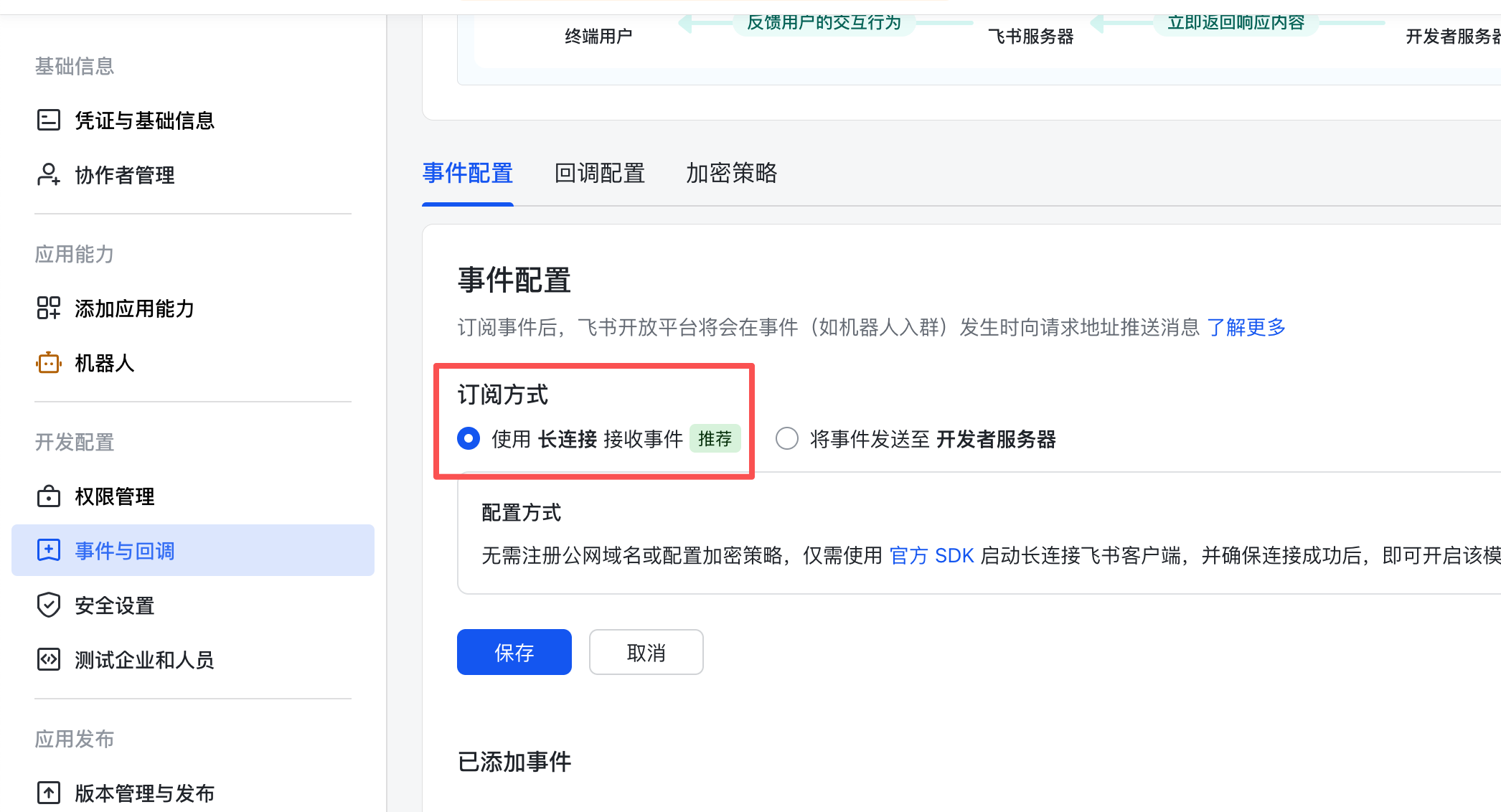
事件配置与回调配置的订阅方式都是长连接。
1.4 权限管理
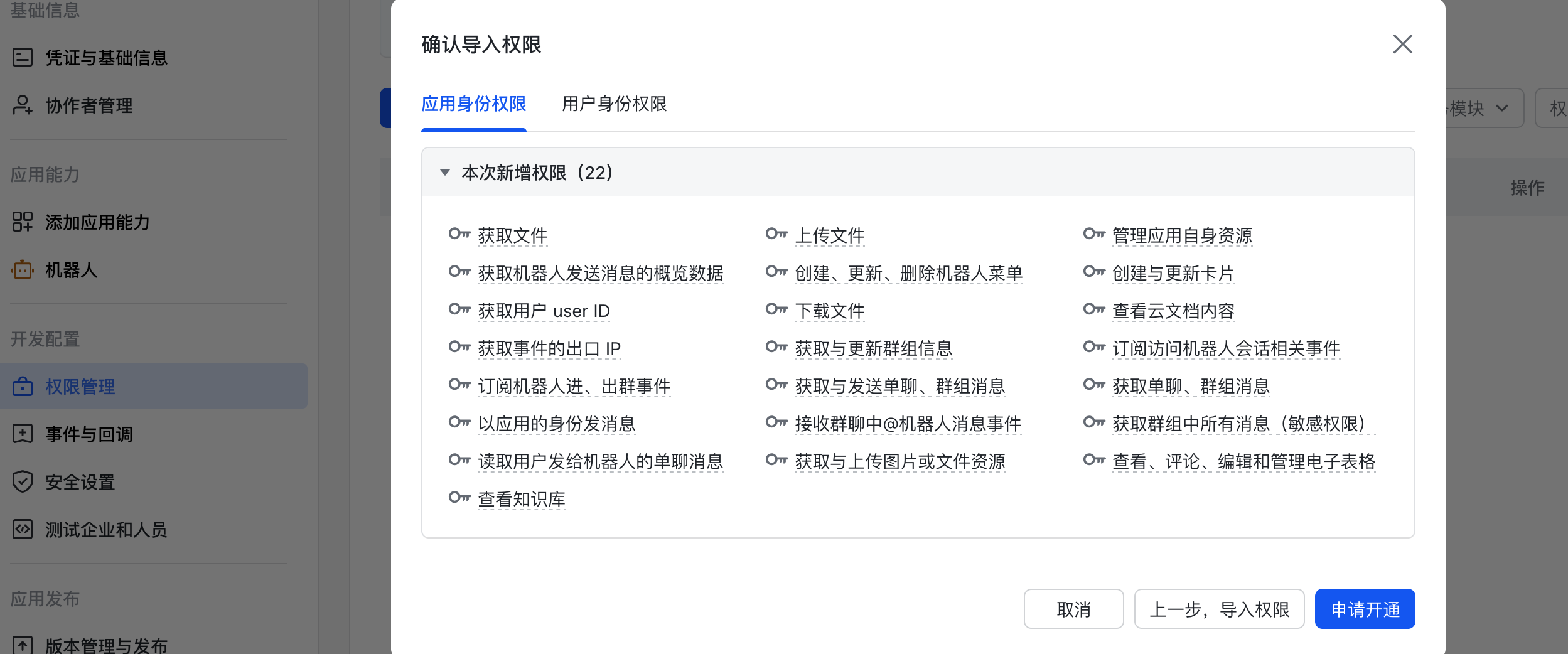
点击列表的权限管理,批量导入权限,把默认的去掉
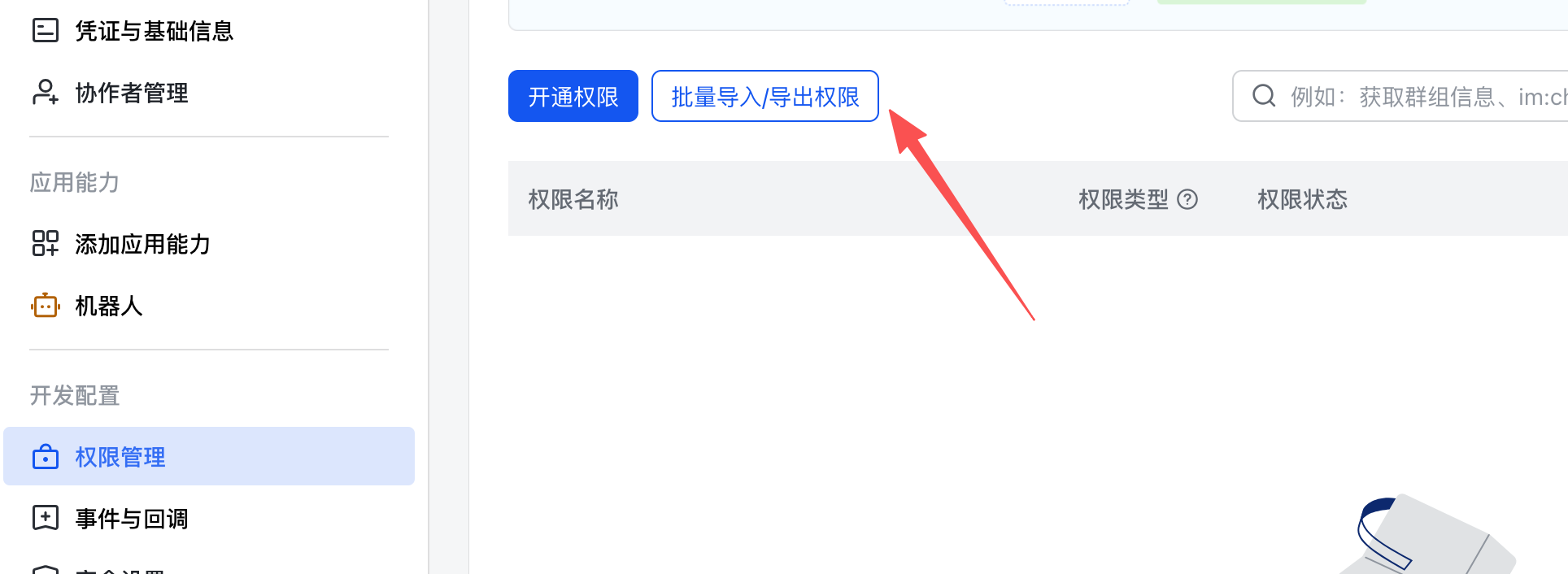
复制下面的配置,然后点申请开通
{
  "scopes": {
    "tenant": [
      "aily:file:read",
      "aily:file:write",
      "application:application.app_message_stats.overview:readonly",
      "application:application:self_manage",
      "application:bot.menu:write",
      "cardkit:card:write",
      "contact:user.employee_id:readonly",
      "corehr:file:download",
      "docs:document.content:read",
      "event:ip_list",
      "im:chat",
      "im:chat.access_event.bot_p2p_chat:read",
      "im:chat.members:bot_access",
      "im:message",
      "im:message.group_at_msg:readonly",
      "im:message.group_msg",
      "im:message.p2p_msg:readonly",
      "im:message:readonly",
      "im:message:send_as_bot",
      "im:resource",
      "sheets:spreadsheet",
      "wiki:wiki:readonly"
    ],
    "user": [
      "aily:file:read",
      "aily:file:write",
      "im:chat.access_event.bot_p2p_chat:read"
    ]
  }
}
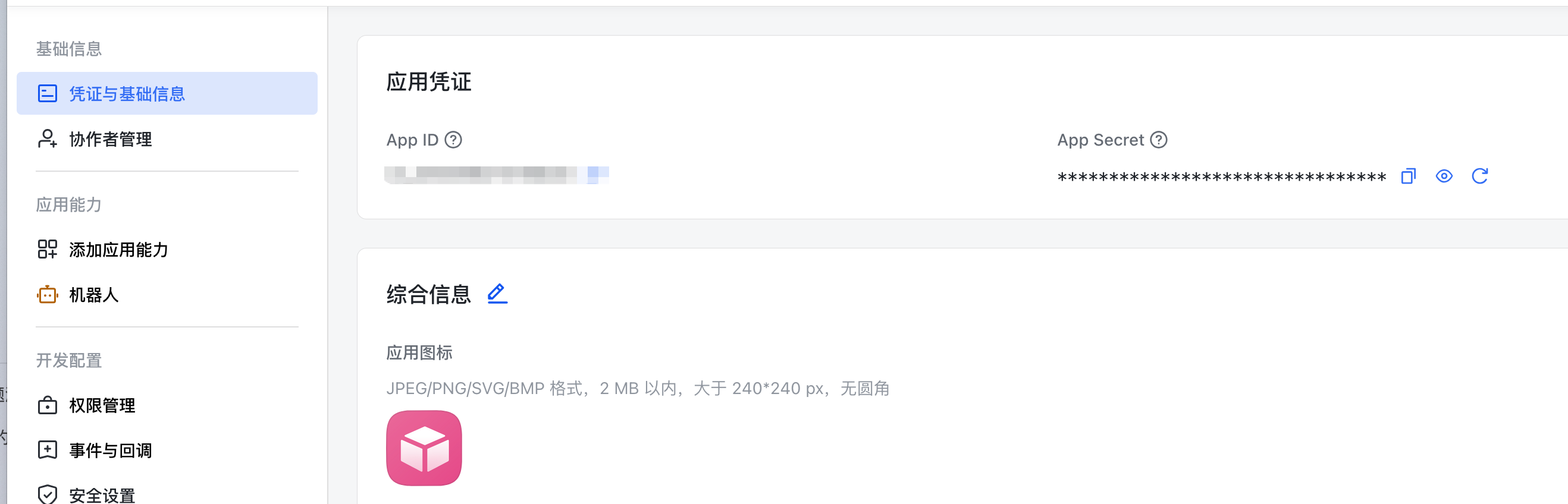
1.5 复制飞书应用秘钥信息
这个AppId和AppSecret复制出来准备配置小龙虾了
2. 小龙虾配置
2.1 小龙虾配置飞书
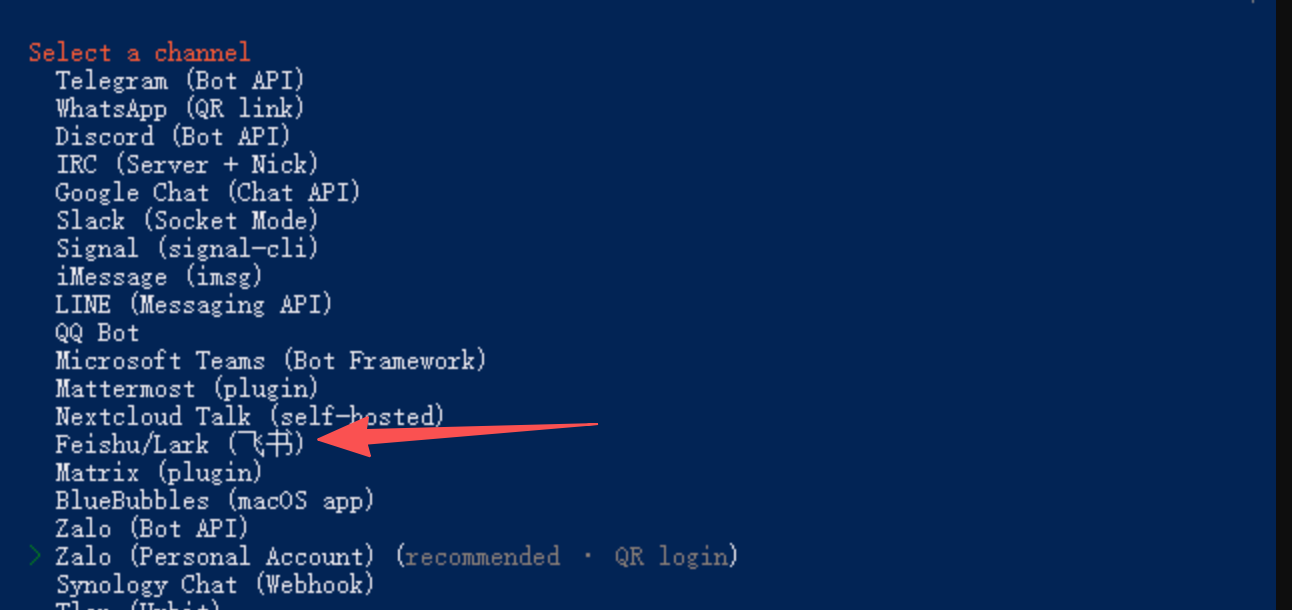
在控制台输入openclaw channels add 然后选择飞书,会让我们输入AppId和密钥,我们按照上一步复制的信息粘贴上去即可
2.2 飞书跟小龙虾互通
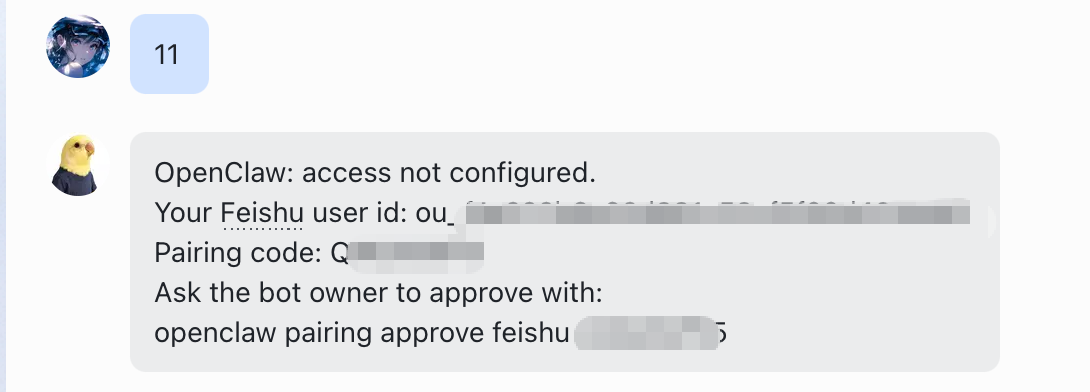
我们配置好后直接去飞书对应的机器人对话,随便发什么就会给你下面一串,直接贴给网页版的小龙虾对话信息里面即可
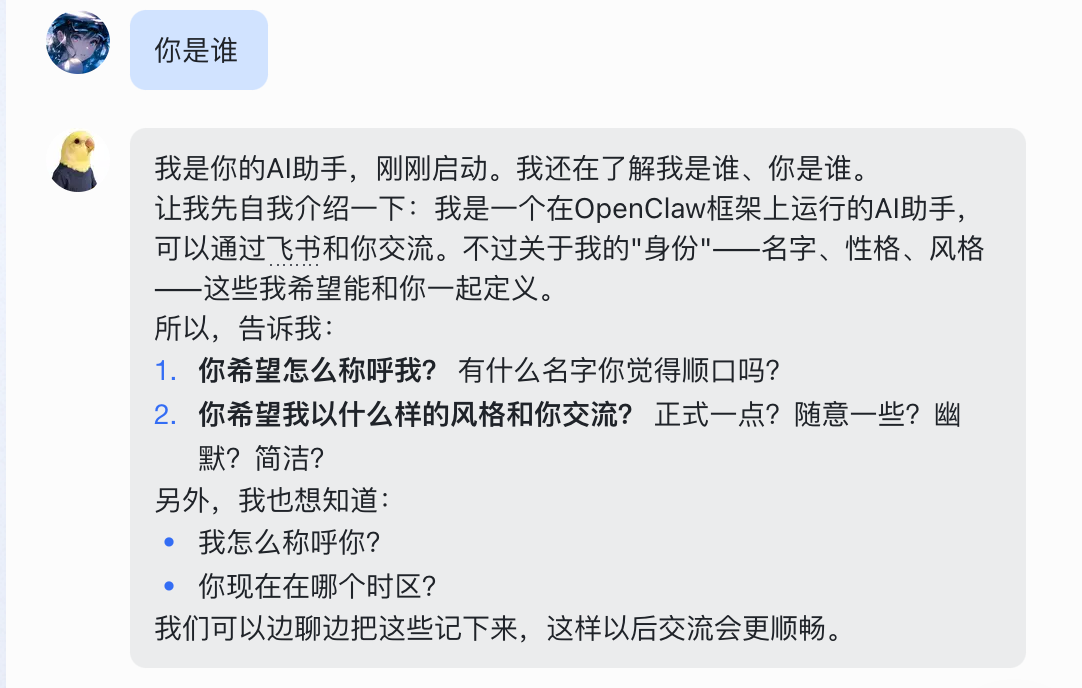
然后我们就可以在飞书里面跟小龙虾对话了
文档版本: 2026-04-03
评论